 Ahrefs-Tutorial
So prüfen Sie Keyword-Rankings in Ahrefs
Erfahren Sie, wie Sie Keyword-Rankings in Ahrefs mit Rank Tracker prüfen, einschließlich Positionen, Veränderungen, Geräte- und Standortdaten sowie Keyword-Verlauf.
Schnellantwort
Die Schnellantwort
Wenn Sie das Keyword bereits überwachen, öffnen Sie Rank Tracker, wählen Sie das Projekt und verwenden Sie den Overview-Bericht, um die aktuelle Position und Bewegung zu sehen. Wenn Sie jedes Keyword entdecken möchten, für das eine Domain oder Seite rankt, verwenden Sie stattdessen Site Explorer > Organic Keywords, da Rank Tracker nur Keywords zeigt, die diesem Projekt hinzugefügt wurden.
Visuelle Anleitung
Der Ahrefs-Ablauf
Klicken Sie sich durch die tatsächlichen Produktansichten, die in den folgenden Schritten verwendet werden.
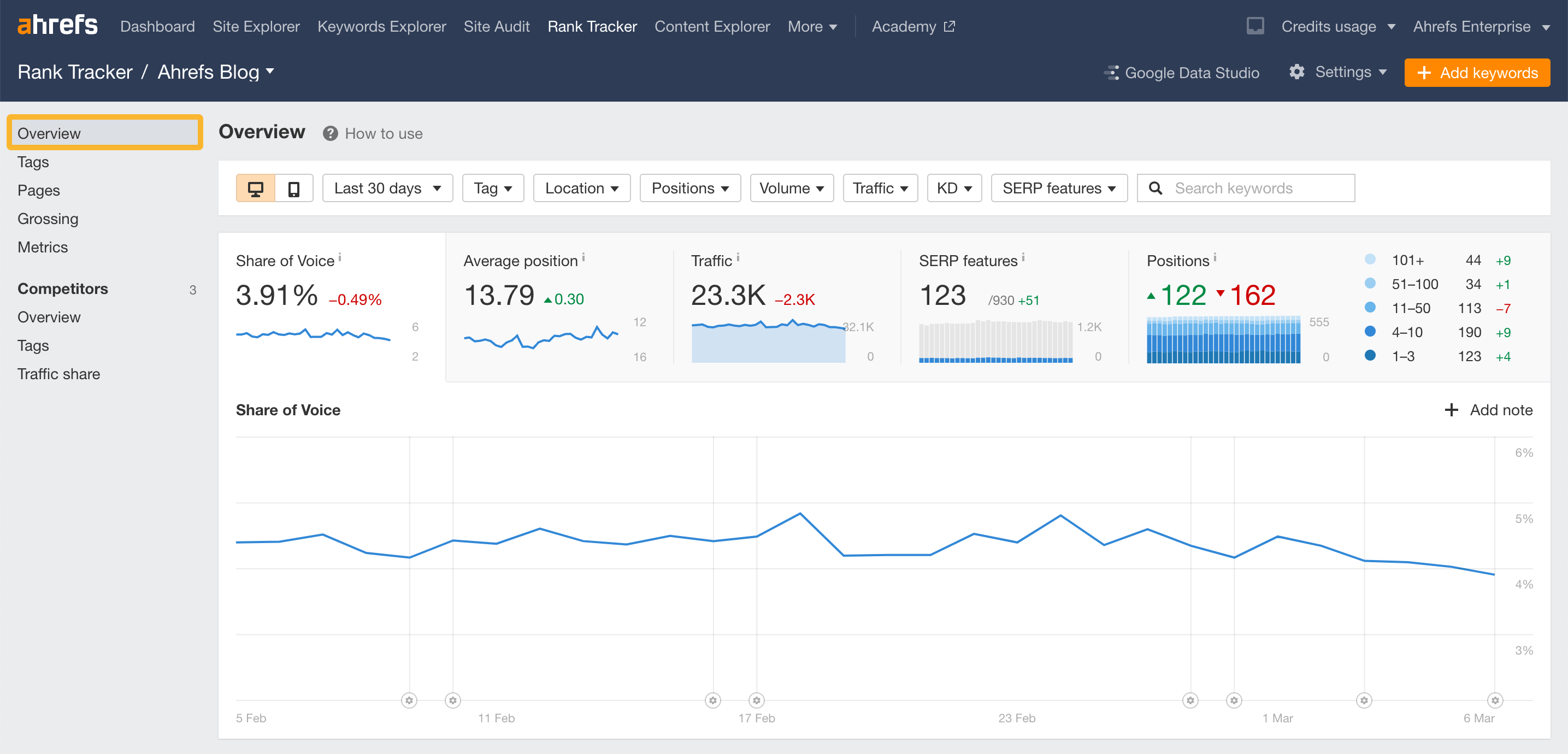
Schritt für Schritt
So prüfen Sie Keyword-Rankings in Ahrefs
- 01
Wählen Sie Rank Tracker oder Organic Keywords
Verwenden Sie Rank Tracker, wenn Sie eine ausgewählte Keyword-Liste im Zeitverlauf überwachen möchten. Verwenden Sie Site Explorer > Organic Keywords, wenn Sie jedes Keyword finden müssen, für das eine Domain oder Seite aktuell rankt, einschließlich Keywords, die Sie keinem Projekt hinzugefügt haben.
- 02
Öffnen Sie Rank Tracker und wählen Sie Ihr Projekt
Melden Sie sich bei Ahrefs an, öffnen Sie Rank Tracker über die Hauptnavigation und wählen Sie die Website aus, die Sie prüfen möchten. Rank-Tracker-Berichte sind an ein Projekt gebunden. Bestätigen Sie daher vor dem Lesen der Ergebnisse die richtige Domain und den überwachten Standort.
- 03
Verwenden Sie den Overview-Bericht, um ein überwachtes Keyword zu finden
Der Overview-Bericht kombiniert die Tabelle der überwachten Keywords mit Zusammenfassungen zu Sichtbarkeit, durchschnittlicher Position, Traffic, SERP-Features und Positionsverteilung. Suchen Sie das Keyword in der Tabelle und lesen Sie dann seine aktuelle Position und den Vergleichswert, um festzustellen, ob es sich im ausgewählten Zeitraum bewegt hat.
- 04
Filtern Sie nach Position, Gerät, Tag oder Standort
Verwenden Sie den Filter Positions, um Gewinne, Verluste oder einen Rankingbereich zu isolieren. Grenzen Sie den Bericht dann nach Desktop oder Mobilgerät, Tag und Standort ein. Eine fokussierte Ansicht hilft Ihnen, Bewegungen an einem Tag von einer umfassenderen Änderung zu unterscheiden, die ein Thema, Land oder einen Gerätetyp betrifft.
- 05
Öffnen Sie Position History oder die SERP-Details
Öffnen Sie das Dropdown Position History, um den Rankingverlauf eines überwachten Keywords im Zeitverlauf zu sehen. Öffnen Sie das SERP-Dropdown, wenn Sie die aktuelle erste Seite der Google-Ergebnisse und die konkurrierenden Seiten hinter einer Rankingänderung prüfen müssen.
Bericht lesen
Was die wichtigsten Kennzahlen bedeuten
Position
Das zuletzt erfasste Ranking für das überwachte Keyword.
Veränderung
Wie weit sich das Ranking im ausgewählten Vergleichszeitraum bewegt hat.
Sichtbarkeit
Eine Schätzung des Klickanteils, den Ihre überwachten Rankings erfassen können.
SERP-Features
Spezielle Ergebnistypen, die für das Keyword vorhanden sind, und ob Ihre Website darin erscheint.
Bevor Sie fortfahren
- Bestätigen Sie, dass der überwachte Standort zu dem Markt passt, den Sie bedienen.
- Vergleichen Sie beim Prüfen eines Trends denselben Gerätetyp.
- Verwenden Sie Tags, um einen Themencluster zu prüfen, statt nicht verwandte Keywords zu mischen.
- Lesen Sie den Rankingverlauf, bevor Sie auf eine einzelne Änderung reagieren.
FAQ
Häufige Fragen
Kann Ahrefs Keyword-Rankings für eine bestimmte Stadt prüfen?
Ja. Ahrefs Rank Tracker unterstützt die Überwachung nach Land, Stadt, ZIP-Code oder Postleitzahl. So können Sie den für Ihr Unternehmen relevanten Standort überwachen.
Warum unterscheidet sich mein Ahrefs-Ranking vom Ergebnis, das ich in Google sehe?
Google kann Ergebnisse nach Standort, Sprache, Gerät und Suchverlauf personalisieren. Ahrefs zeigt die überwachten Standort- und Geräteeinstellungen an, die von Ihrer manuellen Suche abweichen können.
Wie sehe ich jedes Keyword, für das meine Website in Ahrefs rankt?
Verwenden Sie Site Explorer > Organic Keywords, um jedes Keyword zu finden, das Ahrefs für eine Domain oder Seite beobachtet hat. Verwenden Sie Rank Tracker für eine gezielt zusammengestellte Keyword-Liste, die Sie im Zeitverlauf nach Gerät und Standort überwachen möchten.
Warum fehlt ein Keyword in Ahrefs Rank Tracker?
Rank Tracker zeigt nur Keywords, die dem Projekt hinzugefügt wurden. Öffnen Sie den Keywords-Bericht des Projekts, wählen Sie Add Keywords, wählen Sie den Standort und fügen Sie das Keyword oder die Keyword-Liste hinzu, um die Überwachung zu starten.
Sollte ich auf jede Änderung eines Keyword-Rankings reagieren?
Nein. Tägliche Bewegungen sind normal. Prüfen Sie daher den Rankingverlauf und Gruppen verwandter Keywords, bevor Sie eine Seite ändern. Ein anhaltender Rückgang über ein Thema hinweg ist aussagekräftiger als eine einzelne isolierte Bewegung.
Quellen und weiterführende Informationen
Dieser Leitfaden wurde anhand der Ahrefs-Produktdokumentation geprüft:
 Englische Quelle geprüft von Filipe Lins DuarteMitgründer & CEO
Umfangreiche Erfahrung in Gesprächen mit Kunden und Nutzern, um zu verstehen, was gute Software ausmacht. Der Hintergrund umfasst kommerzielle und produktbezogene Rollen.
 Englische Quelle geprüft von John RiceMitgründer & CTO
15+ Jahre Erfahrung in der Entwicklung von Technologieprodukten und Webanwendungen. Es wurden Hunderte von Nutzerinterviews durchgeführt, um zu verstehen, was ein gutes Produkt ausmacht.
Jede Marketraa-Seite folgt unseren redaktionellen Standards.