 Buffer-Tutorial
So verbinden Sie TikTok mit Buffer
Verbinden Sie ein TikTok-Konto mit Buffer, indem Sie sich zuerst bei genau diesem TikTok-Konto anmelden, in Buffer einen neuen Kanal hinzufügen, TikTok auswählen und die angeforderten Berechtigungen genehmigen.
Schnellantwort
Die Schnellantwort
Melden Sie sich in einem Browser-Tab bei genau dem richtigen TikTok-Konto an, bevor Sie Buffer in einem zweiten Tab öffnen. Wählen Sie in Buffer + New, dann Connect a New Channel, wählen Sie TikTok und schließen Sie die Autorisierungsabfragen von TikTok ab. Buffer verbindet das TikTok-Konto, das gerade im Browser angemeldet ist. Verwenden Sie daher ein privates Fenster, wenn versehentlich ein anderes TikTok-Konto ausgewählt werden könnte.
Visuelle Anleitung
Der Buffer-Ablauf
Klicken Sie sich durch die tatsächlichen Produktansichten, die in den folgenden Schritten verwendet werden.
Schritt für Schritt
So verbinden Sie TikTok mit Buffer
- 01
Wählen Sie die richtige Buffer-Organisation
Wenn Sie Buffer für mehr als eine Organisation nutzen, wählen Sie vor dem Start die Organisation aus, der der TikTok-Kanal gehören soll. Ein persönliches Buffer-Konto und eine Organisation sind getrennte Workspaces. Wenn Sie Teammitglied sind, benötigen Sie laut Buffer Admin-Zugriff, um Social-Media-Kanäle zu verbinden oder zu aktualisieren.
- 02
Melden Sie sich zuerst bei genau dem richtigen TikTok-Konto an
Öffnen Sie TikTok in einem Browser-Tab und melden Sie sich bei genau dem Konto an, das Buffer verbinden soll. Buffer zeigt bei dieser Verbindung keine Kontoauswahl an. Wenn der Browser bei einem anderen TikTok-Konto angemeldet ist, melden Sie sich vollständig von TikTok ab oder verwenden Sie ein privates Fenster und melden Sie sich dann nur beim gewünschten Konto an.
- 03
Öffnen Sie in Buffer den Ablauf für einen neuen Kanal
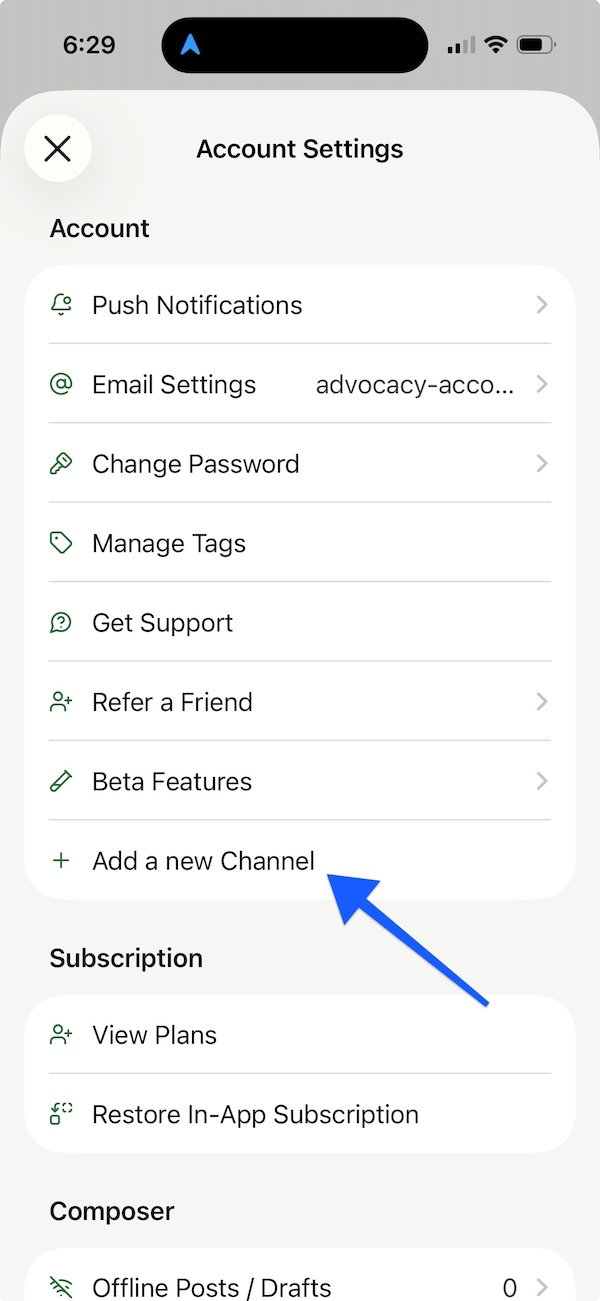
Melden Sie sich in einem zweiten Tab bei Buffer an. Wählen Sie in der oberen Navigation + New und dann Connect a New Channel. Wenn Ihr Workspace bereits Kanäle enthält, bezeichnet Buffer die Aktion möglicherweise stattdessen als Connect New Channel. Öffnen Sie in der mobilen App das Profilsymbol, wählen Sie Account Settings und dann Add a new Channel.
- 04
Wählen Sie TikTok aus und bestätigen Sie die Autorisierungsabfragen
Wählen Sie TikTok aus der Netzwerkliste von Buffer und folgen Sie den Abfragen von TikTok, um Buffer zu autorisieren. Genehmigen Sie die Berechtigungen, die TikTok anzeigt, und schließen Sie den Ablauf ab. Das verbundene TikTok-Konto sollte dann in der Kanalliste von Buffer erscheinen, bereit für die Veröffentlichungs-, Analyse- und Engagement-Funktionen, die Buffer für diesen Kanal bereitstellt.
- 05
Prüfen Sie das verbundene Konto, bevor Sie einen Beitrag planen
Öffnen Sie den TikTok-Kanal in Buffer und prüfen Sie seinen Anzeigenamen, bevor Sie etwas planen. Legen Sie Zeitzone und Veröffentlichungsplan fest, wenn Sie Warteschlangen-Slots nutzen möchten. Wählen Sie beim Erstellen eines TikTok-Beitrags Automatic für geeignete Beiträge oder Notify Me, wenn Sie den Beitrag in TikTok fertigstellen müssen, etwa um Musik oder eine Umfrage hinzuzufügen.
Bericht lesen
Was die wichtigsten Kennzahlen bedeuten
Verbundener Kanal
Das TikTok-Konto, das Buffer anhand der aktiven TikTok-Browsersitzung erkannt und der ausgewählten Buffer-Organisation hinzugefügt hat.
Automatische Veröffentlichung
Buffer veröffentlicht einen geeigneten TikTok-Beitrag zum geplanten Zeitpunkt, ohne Übergabe an das Smartphone.
Notify Me
Buffer sendet eine mobile Benachrichtigung, damit Sie einen TikTok-Beitrag in der TikTok-App fertigstellen können, wenn er eine nur dort verfügbare Funktion benötigt.
Zeitzone des Kanals
Die dem einzelnen Social-Media-Kanal zugeordnete Zeitzone, die Buffer bei der Planung von Warteschlangen-Slots verwendet.
Bevor Sie fortfahren
- Prüfen Sie, ob Sie sich in der Buffer-Organisation befinden, der der TikTok-Kanal gehören soll.
- Melden Sie sich nur bei dem TikTok-Konto an, das Sie verbinden möchten, oder verwenden Sie ein privates Fenster, damit nicht das falsche Konto verknüpft wird.
- Wenn Sie Mitglied einer Buffer-Organisation sind, prüfen Sie, ob Sie Admin-Zugriff haben, bevor Sie versuchen, den Kanal zu verbinden.
- Prüfen Sie nach der Autorisierung den TikTok-Anzeigenamen in Buffer, bevor Sie einen Beitrag planen.
- Legen Sie Zeitzone und Veröffentlichungsplan des verbundenen Kanals fest, bevor Sie sich auf die Warteschlangen-Slots von Next Available verlassen.
FAQ
Häufige Fragen
Warum hat Buffer beim Hinzufügen eines neuen Kanals das falsche TikTok-Konto verbunden?
Buffer verbindet das TikTok-Konto, das gerade in Ihrem Browser angemeldet ist. Melden Sie sich daher von anderen TikTok-Konten ab oder verwenden Sie ein privates Fenster, bevor Sie die Verbindung erneut starten.
Benötige ich ein TikTok-Business-Konto, um TikTok mit Buffer zu verbinden?
Nein. Laut Buffer können die meisten Nutzer ein reguläres TikTok-Konto verbinden und darüber veröffentlichen, wobei TikTok Funktionen je nach Kontotyp oder Region einschränken kann.
Kann ein Buffer-Teammitglied ohne Admin-Zugriff ein TikTok-Konto eines Kunden verbinden?
Nein. Buffer verlangt Admin-Zugriff innerhalb einer Organisation, um deren Social-Media-Kanäle zu verbinden oder zu aktualisieren.
Was sollte ich nach dem Verbinden von TikTok mit Buffer tun, wenn ich Trend-Audio verwenden möchte?
Wählen Sie für den TikTok-Beitrag Notify Me und öffnen Sie den Beitrag dann über die mobile Benachrichtigung von Buffer in TikTok, um vor dem Veröffentlichen das Audio hinzuzufügen.
Warum fordert mich mein verbundener TikTok-Kanal in Buffer auf, die Verbindung erneut herzustellen?
TikTok kann die Veröffentlichungsberechtigungen von Buffer nach Sicherheits- oder Kontoänderungen widerrufen oder ablaufen lassen. Verbinden Sie den Kanal daher erneut, um den Veröffentlichungszugriff wiederherzustellen.
Quellen und weiterführende Informationen
Dieser Leitfaden wurde anhand der Buffer-Produktdokumentation geprüft:
 Englische Quelle geprüft von Filipe Lins DuarteMitgründer & CEO
Umfangreiche Erfahrung in Gesprächen mit Kunden und Nutzern, um zu verstehen, was gute Software ausmacht. Der Hintergrund umfasst kommerzielle und produktbezogene Rollen.
 Englische Quelle geprüft von John RiceMitgründer & CTO
15+ Jahre Erfahrung in der Entwicklung von Technologieprodukten und Webanwendungen. Es wurden Hunderte von Nutzerinterviews durchgeführt, um zu verstehen, was ein gutes Produkt ausmacht.
Jede Marketraa-Seite folgt unseren redaktionellen Standards.