 Buffer-Tutorial
So planen Sie LinkedIn-Beiträge in Buffer
Planen Sie einen LinkedIn-Beitrag in Buffer, indem Sie eine verbundene Seite oder ein Profil auswählen, den Beitrag im Composer schreiben und dann einen Queue-Slot oder ein festes Veröffentlichungsdatum und eine feste Uhrzeit wählen.
Schnellantwort
Die Schnellantwort
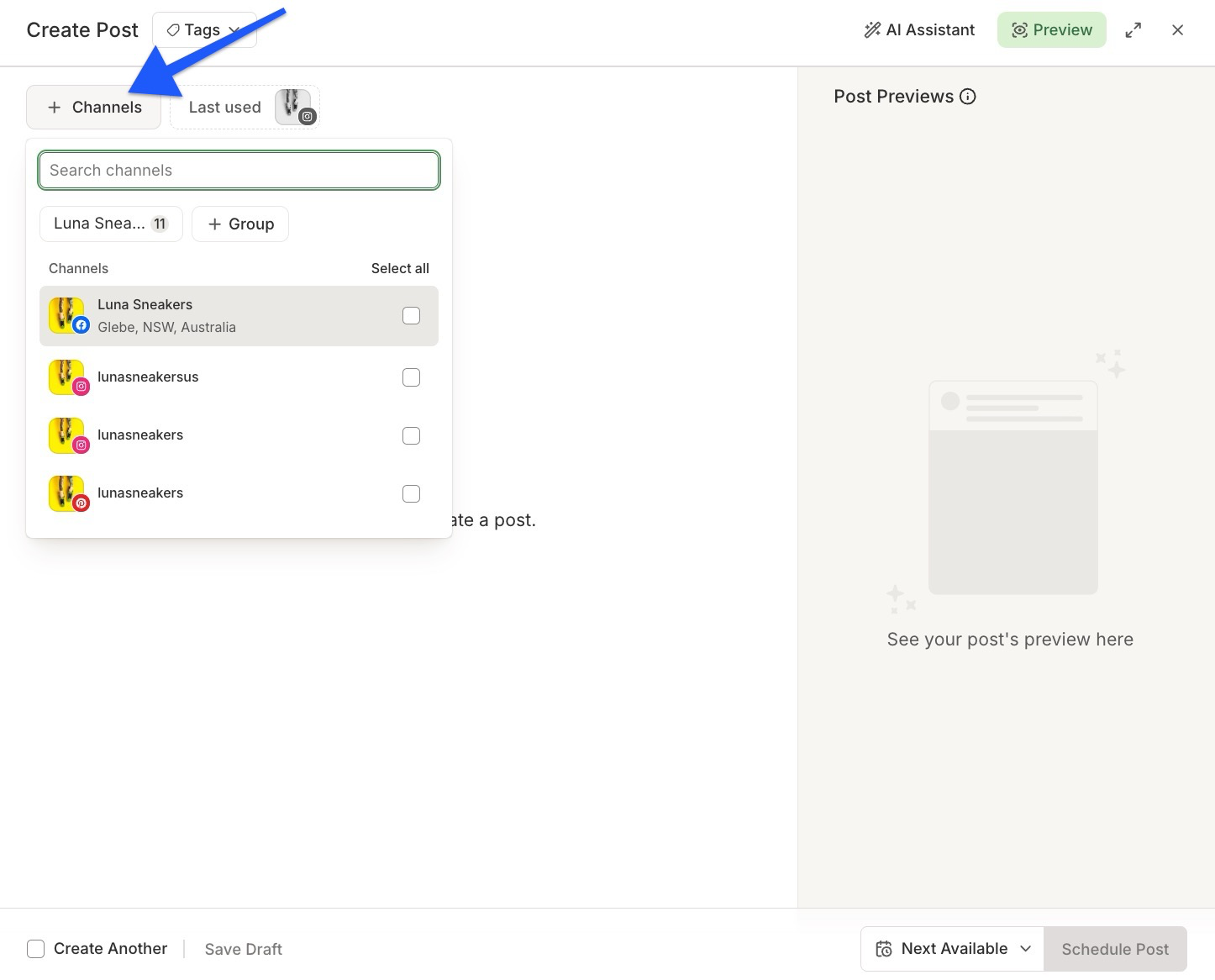
Klicken Sie in Buffer auf + New Post, wählen Sie über + Channels die verbundene LinkedIn-Seite oder das persönliche Profil und verfassen Sie den Beitrag im Composer. Wählen Sie Next Available, um ihn im nächsten verfügbaren Warteschlangenplatz des Kanals einzuordnen, oder Set Date and Time, wenn er zu einem festen Zeitpunkt veröffentlicht werden muss. Prüfen Sie vor der Planung die Zeitzone des Kanals, denn diese Einstellung steuert, wann der LinkedIn-Beitrag veröffentlicht wird.
Visuelle Anleitung
Der Buffer-Ablauf
Klicken Sie sich durch die tatsächlichen Produktansichten, die in den folgenden Schritten verwendet werden.
Schritt für Schritt
So planen Sie LinkedIn-Beiträge in Buffer
- 01
Bestätigen Sie, dass der LinkedIn-Kanal verbunden ist
Buffer kann Beiträge für LinkedIn Pages und persönliche Profile planen, doch dies sind separate Kanäle. Bevor Sie den Beitrag schreiben, bestätigen Sie, dass die Page oder das Profil, von der oder dem Sie veröffentlichen möchten, in Buffer erscheint. Um eine Company Page oder Showcase Page zu verbinden, muss das LinkedIn-Konto, das Buffer autorisiert, Super Admin-Zugang zu dieser Page haben. Ein persönliches LinkedIn-Profil kann durch Autorisierung dieses Profils verbunden werden.
- 02
Öffnen Sie den Composer und wählen Sie die LinkedIn-Seite oder das Profil aus
Klicken Sie im Buffer-Dashboard auf + New Post, um den Composer zu öffnen. Klicken Sie dann auf + Channels und wählen Sie den passenden LinkedIn-Kanal aus. Verlassen Sie sich nicht auf den Vorschlag Last used, wenn Sie mehrere Marken oder sowohl ein persönliches Profil als auch eine Unternehmensseite verwalten. Der ausgewählte Kanal bestimmt, wo der Beitrag veröffentlicht wird und welche LinkedIn-spezifischen Optionen verfügbar sind.
- 03
Verfassen Sie den LinkedIn-Beitrag und prüfen Sie die Vorschau
Fügen Sie den Beitragstext und alle unterstützten Medien hinzu. Prüfen Sie anschließend die LinkedIn-Vorschau, bevor Sie eine Zeit festlegen. Buffer dokumentiert Unterstützung für Text, Bilder, GIFs, PDFs, Videos und Linkvorschauen auf LinkedIn. Wenn Sie ein PDF-Dokument einplanen, fügen Sie dessen Dokumenttitel hinzu, bevor Sie Schedule oder Save wählen. LinkedIn-Umfragen und Beiträge für den Life-Tab werden über Buffer nicht unterstützt.
- 04
Wählen Sie Next Available oder Set Date and Time
Wählen Sie Next Available, wenn dieser Beitrag den nächsten freien Platz im Veröffentlichungsplan des LinkedIn-Kanals füllen soll. Wählen Sie Set Date and Time, wenn der Beitrag zu einem exakten Datum und Zeitpunkt veröffentlicht werden muss, etwa für eine Veranstaltungsankündigung. Next Available erfordert Veröffentlichungszeiten im ausgewählten Kanal. Ein Warteschlangenbeitrag kann sich verschieben, wenn Sie den Veröffentlichungsplan später ändern. Ein Beitrag mit benutzerdefinierter Zeit behält seine ausgewählte Zeit.
- 05
Prüfen Sie die Zeitzone des Kanals und bestätigen Sie den Beitrag in der Warteschlange
Wählen Sie Schedule Post und öffnen Sie anschließend die Warteschlange des LinkedIn-Kanals, um Kanal, Inhalt und Veröffentlichungszeit zu prüfen. Buffer veröffentlicht gemäß der Zeitzone des Kanals, auch wenn Kalender oder Composer zur Orientierung die lokale Zeitzone Ihres Browsers anzeigen. Prüfen Sie die Warteschlange des einzelnen Kanals, wenn Sie die für die Veröffentlichung maßgebliche Zeit bestätigen müssen.
Bericht lesen
Was die wichtigsten Kennzahlen bedeuten
Next Available
Der früheste freie Platz im Veröffentlichungsplan des ausgewählten LinkedIn-Kanals. Er eignet sich für Inhalte, die Ihrem üblichen Veröffentlichungsrhythmus folgen sollen.
Set Date and Time
Ein festes Datum und eine feste Zeit für einen LinkedIn-Beitrag. Buffer bezeichnet diesen Warteschlangeneintrag als Custom. Er verschiebt sich nicht, wenn Sie den Veröffentlichungsplan des Kanals bearbeiten.
Zeitzone des Kanals
Die Zeitzone, die steuert, wann der LinkedIn-Beitrag veröffentlicht wird. Sie kann von der Zeit abweichen, die in Ihrem Browser oder Buffer-Kalender angezeigt wird.
Erster Kommentar
Eine Option in kostenpflichtigen Tarifen, um gleichzeitig mit dem Beitrag einen Kommentar von derselben LinkedIn-Seite oder demselben Profil zu veröffentlichen. Er kann nicht separat für einen späteren Zeitpunkt geplant werden.
Bevor Sie fortfahren
- Bestätigen Sie, dass der ausgewählte Buffer-Kanal die gewünschte LinkedIn-Seite oder das persönliche Profil ist.
- Prüfen Sie den Super-Admin-Zugriff, bevor Sie versuchen, eine LinkedIn-Unternehmensseite oder Showcase-Seite zu verbinden oder zu aktualisieren.
- Prüfen Sie die LinkedIn-Vorschau und fügen Sie bei der Planung eines PDF-Dokuments einen Dokumenttitel hinzu.
- Verwenden Sie Next Available nur, wenn für den Kanal Veröffentlichungszeiten eingerichtet sind. Wählen Sie andernfalls ein festes Datum und eine feste Zeit.
- Prüfen Sie die Warteschlange und Zeitzone des LinkedIn-Kanals, bevor Sie die angezeigte Browserzeit als Veröffentlichungszeit betrachten.
FAQ
Häufige Fragen
Kann ich mit Buffer Beiträge sowohl für ein persönliches LinkedIn-Profil als auch für eine Unternehmensseite einplanen?
Ja. Buffer kann Beiträge für persönliche LinkedIn-Profile und Unternehmensseiten einplanen, sofern jedes Ziel als eigener Kanal verbunden ist.
Warum fehlt meine LinkedIn-Unternehmensseite, wenn ich versuche, sie mit Buffer zu verbinden?
Eine LinkedIn-Unternehmensseite fehlt in der Verbindungsliste von Buffer, wenn das LinkedIn-Konto, das Buffer autorisiert, keinen Super-Admin-Zugriff auf diese Seite hat oder im falschen Profil angemeldet ist.
Sollte ich für eine LinkedIn-Launch-Ankündigung in Buffer Next Available oder Set Date and Time verwenden?
Verwenden Sie Set Date and Time für eine LinkedIn-Launch-Ankündigung, die zu einem exakt festgelegten Zeitpunkt veröffentlicht werden muss. Next Available ist die bessere Wahl für regelmäßige Beiträge, die dem wiederkehrenden Veröffentlichungsplan des Kanals folgen sollen.
Kann ich ein LinkedIn-PDF-Karussell in Buffer über mein Smartphone einplanen?
Buffer unterstützt in der Webversion von Buffer die Planung eines LinkedIn-PDF-Dokuments pro Beitrag. Mobile Unterstützung für die Planung von Dokumenten ist laut der LinkedIn-Dokumentation von Buffer derzeit nicht verfügbar.
Warum sieht die Zeit meines geplanten LinkedIn-Beitrags in Buffer anders aus?
Ein geplanter LinkedIn-Beitrag wird gemäß der Zeitzone seines Buffer-Kanals veröffentlicht, auch wenn Kalender oder Composer die Zeit in der lokalen Zeitzone Ihres Browsers anzeigen.
Quellen und weiterführende Informationen
Dieser Leitfaden wurde anhand der Buffer-Produktdokumentation geprüft:
 Englische Quelle geprüft von Filipe Lins DuarteMitgründer & CEO
Umfangreiche Erfahrung in Gesprächen mit Kunden und Nutzern, um zu verstehen, was gute Software ausmacht. Der Hintergrund umfasst kommerzielle und produktbezogene Rollen.
 Englische Quelle geprüft von John RiceMitgründer & CTO
15+ Jahre Erfahrung in der Entwicklung von Technologieprodukten und Webanwendungen. Es wurden Hunderte von Nutzerinterviews durchgeführt, um zu verstehen, was ein gutes Produkt ausmacht.
Jede Marketraa-Seite folgt unseren redaktionellen Standards.