 Tutorial de Buffer
Cómo conectar TikTok a Buffer
Conecta una cuenta de TikTok a Buffer iniciando sesión primero en la cuenta exacta de TikTok, agregando un nuevo canal en Buffer, eligiendo TikTok y aprobando los permisos solicitados.
Respuesta rápida
La respuesta rápida
Inicia sesión en la cuenta exacta de TikTok en una pestaña del navegador antes de abrir Buffer en una segunda pestaña. En Buffer, selecciona + New, elige Connect a New Channel, selecciona TikTok y completa las solicitudes de autorización de TikTok. Buffer conecta la cuenta de TikTok que tiene la sesión iniciada en el navegador, así que usa una ventana privada si otra cuenta de TikTok pudiera seleccionarse por error.
Guía visual
El recorrido de Buffer
Haz clic en las pantallas reales del producto utilizadas en los pasos siguientes.
Paso a paso
Cómo conectar TikTok a Buffer
- 01
Elige la organización correcta de Buffer
Si usas Buffer para más de una organización, selecciona la organización que debe ser dueña del canal de TikTok antes de empezar. Una cuenta personal de Buffer y una organización son espacios de trabajo separados. Si eres miembro de un equipo, Buffer indica que necesitas acceso de Admin para conectar o actualizar canales sociales.
- 02
Inicia sesión primero en la cuenta exacta de TikTok
Abre TikTok en una pestaña del navegador e inicia sesión en la cuenta exacta que quieres que Buffer conecte. Buffer no muestra un selector de cuentas durante esta conexión. Si el navegador tiene sesión iniciada en otra cuenta de TikTok, cierra sesión por completo en TikTok o usa una ventana privada, y luego inicia sesión solo en la cuenta deseada.
- 03
Abre el flujo de nuevo canal en Buffer
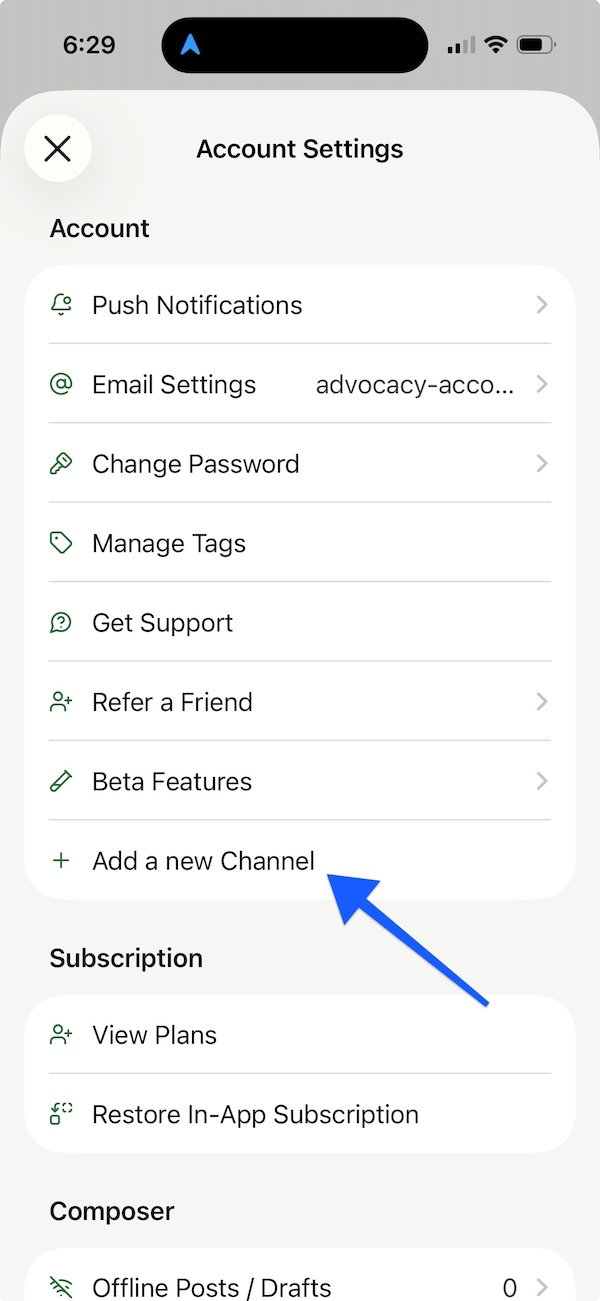
En una segunda pestaña, inicia sesión en Buffer. Selecciona + New en la navegación superior y luego Connect a New Channel. Si tu espacio de trabajo ya tiene canales, Buffer puede mostrar la acción como Connect New Channel. En la app móvil, abre el ícono de perfil, elige Account Settings y luego selecciona Add a new Channel.
- 04
Selecciona TikTok y aprueba las solicitudes de autorización
Elige TikTok en la lista de redes de Buffer y sigue las indicaciones de TikTok para autorizar a Buffer. Aprueba los permisos que presenta TikTok y termina el flujo. La cuenta de TikTok conectada debería aparecer entonces en la lista de canales de Buffer, lista para las funciones de publicación, analíticas e interacción que Buffer ofrece para ese canal.
- 05
Revisa la cuenta conectada antes de programar una publicación
Abre el canal de TikTok en Buffer y confirma su nombre visible antes de programar nada. Configura su zona horaria y su calendario de publicación si piensas usar los espacios de la cola. Cuando crees una publicación de TikTok, elige Automatic para las publicaciones aptas o Notify Me cuando necesites terminar la publicación en TikTok, por ejemplo para agregar música o una encuesta.
Leer el informe
Qué significan las métricas principales
Canal conectado
La cuenta de TikTok que Buffer reconoció a partir de la sesión activa de TikTok en el navegador y agregó a la organización de Buffer seleccionada.
Publicación automática
Buffer publica una publicación de TikTok apta a la hora programada sin pasar por el móvil.
Notify Me
Buffer envía una notificación móvil para que puedas terminar una publicación de TikTok en la app de TikTok cuando necesita una función exclusiva de la plataforma.
Zona horaria del canal
La zona horaria asociada a cada canal social que Buffer usa al programar los espacios de la cola.
Antes de continuar
- Confirma que estás en la organización de Buffer que debe ser dueña del canal de TikTok.
- Inicia sesión solo en la cuenta de TikTok que quieres conectar, o usa una ventana privada para no vincular la cuenta equivocada.
- Si formas parte de una organización de Buffer, confirma que tienes acceso de Admin antes de intentar conectar el canal.
- Después de la autorización, revisa el nombre visible de TikTok en Buffer antes de programar una publicación.
- Configura la zona horaria y el calendario de publicación del canal conectado antes de depender de los espacios Next Available de la cola.
Preguntas frecuentes
Preguntas comunes
¿Por qué Buffer conectó la cuenta de TikTok equivocada cuando agregué un nuevo canal?
Buffer conecta la cuenta de TikTok que tiene la sesión iniciada en tu navegador, así que cierra sesión en otras cuentas de TikTok o usa una ventana privada antes de volver a iniciar la conexión.
¿Necesito una cuenta de TikTok Business para conectar TikTok a Buffer?
No. Buffer indica que la mayoría de los usuarios pueden conectar y publicar desde una cuenta normal de TikTok, aunque TikTok puede limitar funciones según el tipo de cuenta o la región.
¿Un miembro del equipo de Buffer puede conectar la cuenta de TikTok de un cliente sin acceso de administrador?
No. Buffer exige acceso de Admin dentro de una organización para conectar o actualizar sus canales sociales.
¿Qué debo hacer después de conectar TikTok a Buffer si quiero usar audio en tendencia?
Elige Notify Me para la publicación de TikTok y luego usa la notificación móvil de Buffer para abrir la publicación en TikTok y agregar el audio antes de publicar.
¿Por qué mi canal de TikTok conectado me pide que lo vuelva a conectar en Buffer?
TikTok puede revocar los permisos de publicación de Buffer o hacer que venzan después de cambios de seguridad o de la cuenta, así que vuelve a conectar el canal para recuperar el acceso de publicación.
Fuentes y lecturas adicionales
Esta guía se comprobó con la documentación del producto Buffer:
- Cómo conectar tus canales a Buffer, Buffer Help Center
- Cómo usar TikTok con Buffer, Buffer Help Center
- Programa publicaciones de TikTok con Buffer, Buffer
- Cómo conectar y gestionar canales en la app móvil de Buffer, Buffer Help Center
- Cómo conectar o actualizar canales como usuario de una organización, Buffer Help Center
 Fuente en inglés revisada por Filipe Lins DuarteCofundador y CEO
Amplia experiencia hablando con clientes y usuarios para entender cómo es un buen software. Trayectoria en funciones comerciales y de producto.
 Fuente en inglés comprobada por John RiceCofundador y CTO
15+ años creando productos tecnológicos y aplicaciones web. Ha realizado cientos de entrevistas a usuarios para saber cómo es un buen producto.
Cada página de Marketraa sigue nuestros estándares editoriales.