 Tutoriel Ahrefs
Comment ajouter des mots-clés à Ahrefs Rank Tracker
Découvrez comment ajouter des mots-clés à un projet Ahrefs Rank Tracker, choisir les emplacements et les appareils, et organiser votre liste de mots-clés avec des tags.
Réponse rapide
La réponse rapide
Ouvrez Rank Tracker, sélectionnez le bon projet, puis utilisez l’action Add Keywords dans le rapport Keywords. Saisissez ou collez les termes, sélectionnez les emplacements et appareils dont vous avez besoin, ajoutez des tags si c’est utile, puis enregistrez. Rank Tracker ne fournit des rapports que sur les mots-clés que vous ajoutez à ce projet.
Guide visuel
Le parcours Ahrefs
Naviguez parmi les écrans réels du produit utilisés dans les étapes ci-dessous.
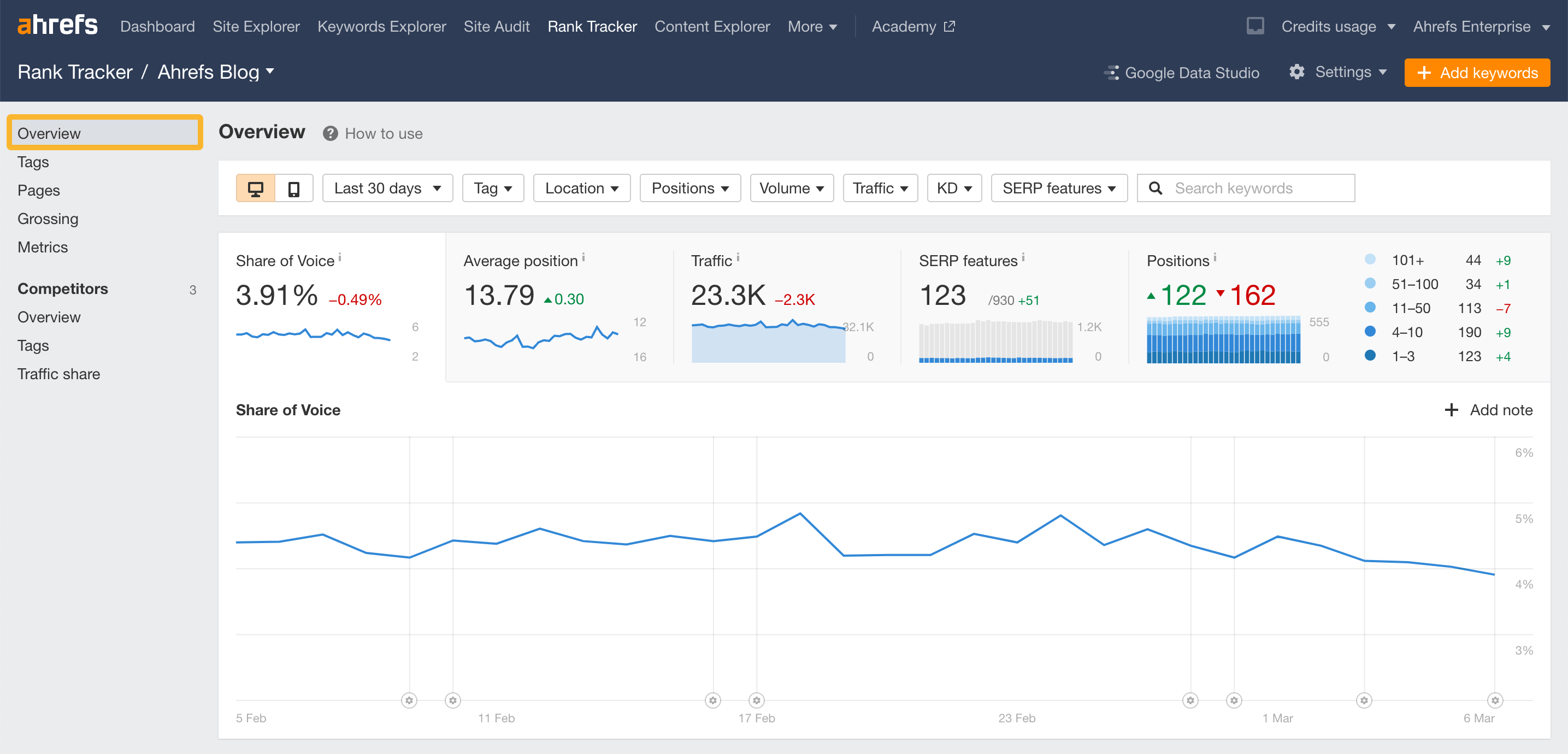
Étape par étape
Comment ajouter des mots-clés à Ahrefs Rank Tracker
- 01
Ouvrez Rank Tracker et sélectionnez le projet
Dans Ahrefs, ouvrez Rank Tracker et choisissez le projet du site web que vous voulez surveiller. Vérifiez le domaine cible avant d’ajouter quoi que ce soit, car une liste de mots-clés Rank Tracker appartient à ce projet précis.
- 02
Ouvrez le rapport Keywords et choisissez Add Keywords
Accédez au rapport Keywords du projet et sélectionnez Add Keywords. C’est la procédure pour ajouter des termes à un projet Rank Tracker existant.
- 03
Collez ou saisissez les mots-clés à suivre
Saisissez un mot-clé par ligne ou collez une liste préparée. Gardez une liste réfléchie : utilisez Rank Tracker pour les termes que vous voulez surveiller dans la durée, et non comme une base de données complète de toutes les requêtes qu’Ahrefs a trouvées pour le site.
- 04
Choisissez les paramètres d’emplacement et d’appareil
Définissez le marché sur lequel vous voulez vérifier les classements. Ahrefs prend en charge le suivi par pays, État, ville, ZIP code et code postal. N’incluez l’ordinateur de bureau, le mobile ou les deux que si cette vue influence une véritable décision de reporting.
- 05
Enregistrez les mots-clés et organisez-les avec des tags
Ajoutez des tags pour des groupes utiles, comme une gamme de produits, un cluster de contenu ou une campagne. Après l’enregistrement, utilisez les rapports Keywords et Overview pour vérifier la liste suivie et attendez la mise à jour des données de Rank Tracker avant d’interpréter les variations.
Lire le rapport
Ce que signifient les métriques principales
Mots-clés suivis
Le nombre de termes ajoutés délibérément à ce projet Rank Tracker.
Emplacement
Le marché géographique utilisé pour la vérification du classement.
Appareil
Indique si le rapport affiche les données de classement sur ordinateur ou sur mobile.
Tag
Une étiquette servant à regrouper et à filtrer des mots-clés suivis apparentés.
Avant de continuer
- Ajoutez les mots-clés au bon projet et au bon domaine cible.
- Utilisez l’emplacement depuis lequel vos clients effectuent réellement leurs recherches.
- Suivez l’ordinateur et le mobile séparément lorsque les deux comptent.
- Taguez les termes selon un véritable groupe de reporting, et non avec des étiquettes ponctuelles.
FAQ
Questions fréquentes
Puis-je ajouter plusieurs mots-clés à la fois dans Ahrefs Rank Tracker ?
Oui. La procédure Add Keywords accepte une liste de mots-clés collée, vous pouvez donc ajouter plusieurs termes au même projet en une seule action.
Puis-je suivre le même mot-clé dans différents emplacements ?
Oui. Rank Tracker vous permet de choisir des emplacements aussi précis qu’un État, une ville, un ZIP code ou un code postal. Traitez chaque emplacement comme un contexte de recherche distinct lorsque vous interprétez les résultats.
Ahrefs Rank Tracker affiche-t-il tous les mots-clés sur lesquels mon site est positionné ?
Non. Rank Tracker affiche les mots-clés que vous ajoutez. Pour la base de données plus large d’Ahrefs sur les classements observés d’un site, utilisez Site Explorer > Organic Keywords.
Puis-je ajouter des données historiques lorsque j’ajoute un mot-clé ?
Selon Ahrefs, vous pouvez activer Import history lorsque vous ajoutez des mots-clés à des projets nouveaux ou existants. Les données importées proviennent de Site Explorer et présentent des limites d’emplacement et d’appareil : lisez donc les notes du Centre d’aide avant de les comparer aux données de Rank Tracker.
Sources et lectures complémentaires
Ce guide a été vérifié par rapport à la documentation produit de Ahrefs :
 Source anglaise révisée par Filipe Lins DuarteCofondateur et CEO
Grande expérience des échanges avec les clients et utilisateurs pour comprendre ce qui fait un bon logiciel. Parcours couvrant les fonctions commerciales et produit.
 Source anglaise vérifiée par John RiceCofondateur et CTO
15+ années dans la création de produits technologiques et d'applications web. A mené des centaines d'entretiens utilisateurs pour savoir ce qui fait un bon produit.
Chaque page Marketraa respecte nos standards éditoriaux.