 Tutorial do Hootsuite
Como agendar publicações no Hootsuite
Agende uma publicação de rede social no Hootsuite pelo calendário de conteúdo ou pelo Create, depois selecione as contas conectadas, adapte a publicação e escolha Schedule for later.
Resposta rápida
A resposta rápida
Para agendar uma publicação no Hootsuite, abra o Plan e escolha um horário na visualização semanal ou comece pelo Create. Selecione as contas de redes sociais conectadas, adicione e adapte o texto e as mídias e depois selecione Schedule for later. Depois de salvar, use o calendário para confirmar que a publicação está no horário pretendido. O calendário é o melhor ponto de partida quando o horário importa, porque o horário faz parte da decisão antes mesmo de você escrever a publicação.
Guia visual
O caminho no Hootsuite
Veja as telas reais do produto usadas nas etapas abaixo.
Passo a passo
Como agendar publicações no Hootsuite
- 01
Comece pelo Plan quando você já souber a janela de publicação
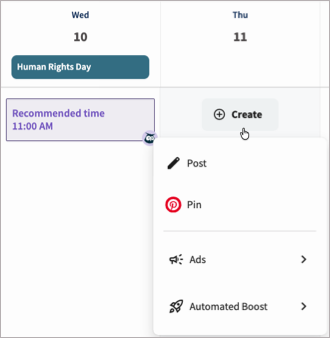
Abra o Plan e mude para a visualização semanal. Selecione um horário livre no dia e na hora em que a publicação deve entrar no ar e escolha Post no menu Create. Se os horários recomendados estiverem ativados nas suas configurações, o Hootsuite destaca horários sugeridos no calendário. Você pode selecionar um desses horários antes de abrir o editor. Começar pelo Create também funciona, mas o calendário mostra com mais clareza os conflitos e as lacunas primeiro.
- 02
Escolha as contas de redes sociais conectadas
Selecione as contas de redes sociais que devem receber a publicação. O Hootsuite permite publicar em mais de uma rede ao mesmo tempo e pesquisar contas por nome de usuário, rede social ou equipe. Confira as contas escolhidas antes de adicionar o texto. Uma publicação que faz sentido no LinkedIn pode precisar de outro tamanho, outro tratamento de links ou outro uso de hashtags em outra rede.
- 03
Escreva a publicação e adicione as mídias
Digite o texto da publicação e adicione as menções, links, emojis e hashtags que fazem parte dela. Adicione imagens, GIFs ou vídeos arrastando os arquivos para a publicação ou selecionando Add media. O Hootsuite mostra uma prévia enquanto você monta a publicação, então use-a para identificar um corte estranho, um anexo faltando ou um texto específico de uma conta antes de agendar.
- 04
Adapte o conteúdo para cada rede social
Use Your post para a versão compartilhada e depois selecione uma rede social no topo da área de conteúdo quando uma conta precisar de uma edição própria. É aqui que você pode encurtar uma versão para o X, remover um link para o Instagram ou ajustar hashtags sem reescrever as outras versões. As menções exigem atenção nesta etapa porque cada rede social as resolve separadamente.
- 05
Agende para depois e confira o card no calendário
Selecione uma opção de Schedule for later em vez de Post now e depois salve a publicação. Volte ao calendário de conteúdo e abra o card agendado para conferir o horário, as contas, o texto e as mídias. Para uma publicação ainda não publicada, o calendário permite editar, excluir, reagendar, adicionar ou editar tags ou mover a publicação de volta para os rascunhos. Faça essa revisão antes do prazo, principalmente quando a publicação incluir um vídeo que possa precisar de processamento.
Leia o relatório
O que significam as principais métricas
Horário recomendado
Um horário destacado no calendário que o Hootsuite mostra quando os horários recomendados estão ativados nas configurações da conta. É uma opção a avaliar, e não um motivo para ignorar o prazo de uma campanha ou o contexto do público.
Agendado
A publicação foi salva para depois e aparece no calendário de conteúdo, onde o conteúdo ainda não publicado pode ser revisado ou alterado.
Processing
Um rótulo que o Hootsuite pode mostrar enquanto realiza um trabalho adicional antes de publicar, como transcodificar um vídeo anexado.
Your post
A versão compartilhada do conteúdo que o Hootsuite copia para as redes sociais selecionadas antes de você fazer edições específicas para cada rede.
Antes de continuar
- Confirme que cada conta de rede social selecionada está conectada e é a conta da marca pretendida.
- Use o calendário na visualização semanal para verificar conflitos, lacunas e o horário exato de publicação antes de agendar.
- Revise cada versão específica de rede, especialmente as menções, os links, as hashtags e a apresentação das mídias.
- Abra o card agendado depois de salvar e confirme o status, o horário, as contas, o texto e os anexos.
- Edite ou reagende com antecedência suficiente para que o Hootsuite processe o conteúdo antes do horário de publicação agendado.
Perguntas frequentes
Perguntas comuns
Posso agendar a mesma publicação para várias contas de redes sociais no Hootsuite?
Sim. O Hootsuite permite selecionar várias contas de redes sociais conectadas para uma única publicação e depois adaptar o conteúdo para cada rede antes de agendá-la.
Devo agendar pelo Plan ou pelo Create do Hootsuite?
Use o Plan quando a janela de publicação importa, porque você pode selecionar o horário exato no calendário antes de escrever a publicação. Use o Create quando o conteúdo estiver pronto e você quiser escolher o horário depois.
Posso usar os horários recomendados do Hootsuite ao agendar uma publicação?
Sim. Quando os horários recomendados estão ativados nas suas configurações, o Hootsuite destaca horários sugeridos na visualização semanal do Plan, e você pode selecionar um deles para começar a criar a publicação.
Até quando posso editar uma publicação agendada com vídeo no Hootsuite?
O Hootsuite orienta reagendar ou editar uma publicação com vídeo pelo menos 15 minutos antes da publicação, ou 30 minutos quando é necessário processar o vídeo.
Por que minha publicação agendada no Hootsuite aparece como Processing no calendário?
Processing significa que o Hootsuite está concluindo um trabalho adicional antes de publicar o conteúdo, como transcodificar um vídeo anexado para a rede social.
Fontes e leituras adicionais
Este guia foi conferido com a documentação do produto Hootsuite:
 Fonte em inglês revisada por Filipe Lins DuarteCofundador e CEO
Vasta experiência em conversar com clientes e usuários para entender como é um bom software. Histórico em funções comerciais e de produto.
 Fonte em inglês verificada por John RiceCofundador e CTO
15+ anos criando produtos de tecnologia e aplicações web. Realizou centenas de entrevistas com usuários para entender como é um bom produto.
Todas as páginas da Marketraa seguem nossos padrões editoriais.