 Tutorial do Hootsuite
Como configurar aprovações no Hootsuite
Configure um fluxo de aprovação de conteúdo no Hootsuite atribuindo permissões de autor e aprovador, criando uma equipe de aprovação e adicionando etapas de aprovação sequenciais ou paralelas a uma conta social.
Resposta rápida
A resposta rápida
Para configurar aprovações no Hootsuite, primeiro dê a cada autor uma permissão que exige aprovação e dê aos revisores uma permissão de aprovação na conta social relevante. Depois crie uma equipe de aprovação, abra os detalhes da conta social, escolha Edit settings e adicione a equipe em Custom Approvals. Use uma única etapa quando qualquer revisor designado puder realizar o trabalho. Adicione etapas sequenciais apenas quando a ordem for importante ou etapas paralelas quando todos os revisores precisarem aprovar antes de a publicação poder ser publicada.
Guia visual
O caminho no Hootsuite
Veja as telas reais do produto usadas nas etapas abaixo.
Passo a passo
Como configurar aprovações no Hootsuite
- 01
Verifique se você pode alterar as permissões de aprovação
Comece em Account e selecione Social accounts and teams. O Hootsuite limita a configuração de aprovações a Super Admins ou Admins da organização, membros da equipe com permissões Team Admin ou Unlimited, pessoas com permissões Unlimited ou Advanced para a conta social e membros com a permissão personalizada para gerenciar permissões de redes sociais. Se você não consegue ver os controles de detalhes ou configurações da conta, peça a um administrador da organização para fazer a alteração, em vez de tentar criar o fluxo em torno de uma permissão ausente.
- 02
Defina permissões de autor e revisor na conta social
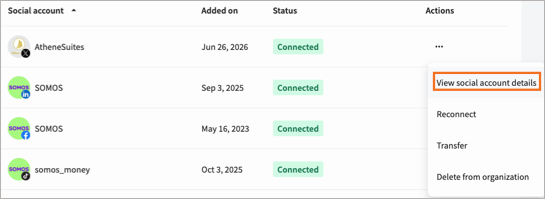
Selecione Social accounts, localize a conta, escolha More actions e abra View social account details. Na aba Members, defina a permissão de cada pessoa na coluna Permissions. Limited, Responder e a permissão personalizada Publish Message with Approval exigem que as publicações de um membro sejam aprovadas. Advanced, Unlimited, Editor ou a permissão personalizada Approve Messages permitem que um membro aprove conteúdo. Salve as alterações antes de continuar. Essa distinção é a proteção: colocar um aprovador em uma equipe não ajuda se a permissão dele na conta não puder aprovar mensagens.
- 03
Crie uma equipe de aprovação quando a cobertura for importante
Em Social accounts and teams, selecione Teams e depois Create Team. Dê ao grupo um nome específico, adicione as pessoas que podem revisar publicações, selecione as contas sociais que elas podem acessar e crie a equipe. Uma equipe é útil quando mais de uma pessoa pode cobrir a mesma tarefa de revisão. Geralmente é mais claro do que listar vários aprovadores individuais em cada conta, especialmente para cobertura de clientes ou regiões.
- 04
Abra Custom Approvals para a conta social
Volte para Social accounts, abra o menu More actions da conta e selecione View social account details. Selecione More novamente na página de detalhes, escolha Edit settings e abra o controle de configurações em Custom Approvals. Na caixa de busca 1st approver, escolha a equipe de aprovação ou a pessoa que deve receber a primeira solicitação de revisão.
- 05
Escolha a ordem de aprovação e salve um fluxo testável
Selecione Add approval apenas quando uma segunda camada acrescentar um controle real. As aprovações sequenciais movem uma publicação de um aprovador para o próximo na ordem definida, e todas as etapas devem aprová-la. As aprovações paralelas notificam os aprovadores listados ao mesmo tempo, mas a publicação ainda espera até que todos tenham aprovado. Salve o fluxo e peça a um autor para agendar uma publicação de teste não sensível, verificando se a solicitação chega à pessoa ou equipe pretendida. Um rascunho sozinho não entra no processo de aprovação, portanto agende ou publique o teste em vez de salvá-lo como rascunho.
Leia o relatório
O que significam as principais métricas
Etapa de aprovação
Uma camada obrigatória de revisão no fluxo Custom Approvals. Adicione outra etapa apenas quando o próximo revisor tiver uma responsabilidade distinta de aprovação.
Aprovação sequencial
Os aprovadores recebem a publicação um de cada vez, na ordem definida pelo administrador. A próxima etapa aguarda a aprovação da anterior.
Aprovação paralela
Os aprovadores recebem a solicitação ao mesmo tempo, mas todos os aprovadores listados devem aprovar antes de a publicação poder ser publicada.
Aprovação expirada
Uma publicação agendada que ainda está pendente quando chega seu horário de publicação deixa de ser publicada e passa para a fila Expired do Hootsuite.
Antes de continuar
- Confirme que cada autor tem uma permissão que exige aprovação para a conta social correta.
- Confirme que cada revisor tem uma permissão de aprovação, não apenas participação em uma equipe de aprovação.
- Dê à equipe de aprovação acesso apenas às contas sociais que ela deve revisar.
- Use etapas sequenciais apenas para uma ordem real de revisão, como revisão de marca seguida de revisão jurídica.
- Agende uma publicação de teste com antecedência suficiente para confirmar a solicitação, o caminho de aprovação e o comportamento final de publicação antes de depender do fluxo.
Perguntas frequentes
Perguntas comuns
Qual permissão do Hootsuite um autor de redes sociais deve ter se toda publicação precisar de aprovação?
Um autor do Hootsuite cujas publicações precisam de aprovação deve ter a permissão Limited, Responder ou a permissão personalizada Publish Message with Approval nessa conta social. Essas permissões exigem que a publicação seja aprovada antes de poder ser publicada.
Quem pode aprovar publicações sociais em um fluxo de aprovação do Hootsuite?
Um revisor do Hootsuite pode aprovar publicações sociais com a permissão Advanced, Unlimited, Editor ou a permissão personalizada Approve Messages para a conta social. Administradores da organização e da equipe também podem aprovar quando sua função inclui o acesso relevante à conta.
Uma agência deve usar aprovações sequenciais ou paralelas no Hootsuite para conteúdo de clientes?
Uma agência deve usar aprovações sequenciais do Hootsuite quando uma aprovação precisar ocorrer antes da seguinte, como quando um líder de conta revisa antes de um revisor do cliente. Use aprovações paralelas apenas quando todos os revisores nomeados precisarem aprovar a mesma publicação sem uma ordem obrigatória.
Por que minha publicação agendada no Hootsuite não foi publicada enquanto aguardava aprovação?
Uma publicação do Hootsuite que ainda aguarda uma aprovação obrigatória no horário agendado não é publicada e passa para a fila Expired. Edite ou exclua a publicação expirada e depois agende-a novamente com tempo suficiente para cada aprovação obrigatória.
Um rascunho do Hootsuite pode entrar em um fluxo de aprovação antes de ser agendado?
Não, o Hootsuite envia apenas publicações agendadas ou publicadas para aprovação, não rascunhos. Agende a publicação ou escolha publicá-la após selecionar o aprovador ou a equipe de aprovação.
Fontes e leituras adicionais
Este guia foi conferido com a documentação do produto Hootsuite:
 Fonte em inglês revisada por Filipe Lins DuarteCofundador e CEO
Vasta experiência em conversar com clientes e usuários para entender como é um bom software. Histórico em funções comerciais e de produto.
 Fonte em inglês verificada por John RiceCofundador e CTO
15+ anos criando produtos de tecnologia e aplicações web. Realizou centenas de entrevistas com usuários para entender como é um bom produto.
Todas as páginas da Marketraa seguem nossos padrões editoriais.