 Tutorial de Hootsuite
Cómo programar publicaciones en Hootsuite
Programa una publicación en redes sociales en Hootsuite desde el calendario de contenido o desde Create, luego selecciona las cuentas conectadas, adapta la publicación y elige Schedule for later.
Respuesta rápida
La respuesta rápida
Para programar una publicación en Hootsuite, abre Plan y elige un espacio horario en la vista semanal, o empieza desde Create. Selecciona las cuentas sociales conectadas, añade y adapta el texto y los archivos multimedia, y luego selecciona Schedule for later. Después de guardar, usa el calendario para confirmar que la publicación está en el espacio previsto. El calendario es el mejor punto de partida cuando el horario importa, porque el espacio forma parte de la decisión antes de que escribas la publicación.
Guía visual
El proceso de Hootsuite
Haz clic en las pantallas reales del producto utilizadas en los pasos siguientes.
Paso a paso
Cómo programar publicaciones en Hootsuite
- 01
Empieza en Plan cuando ya conoces el horario de publicación
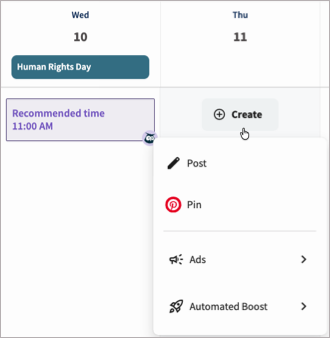
Abre Plan y cambia a la vista semanal. Selecciona un espacio vacío en el día y la hora en que quieres que se publique la publicación y luego elige Post en Create. Si los horarios recomendados están activados en tu configuración, Hootsuite resalta horarios sugeridos en el calendario. Puedes seleccionar uno de esos espacios antes de abrir el editor. Empezar desde Create también funciona, pero el calendario te da primero una visión más clara de los conflictos y los huecos.
- 02
Elige las cuentas sociales conectadas
Selecciona las cuentas sociales que deben recibir la publicación. Hootsuite te permite publicar en más de una red a la vez y buscar cuentas por nombre de usuario, red social o equipo. Revisa las cuentas elegidas antes de añadir el texto. Una publicación que tiene sentido en LinkedIn puede necesitar otra extensión, otro tratamiento de los enlaces u otro uso de hashtags en otra red.
- 03
Escribe la publicación y añade los archivos multimedia
Escribe el texto de la publicación y añade las menciones, enlaces, emojis y hashtags que correspondan. Añade imágenes, GIF o video arrastrando archivos a la publicación o seleccionando Add media. Hootsuite muestra una vista previa mientras armas la publicación, así que úsala para detectar un recorte extraño, un adjunto que falta o un texto específico de una cuenta antes de programar.
- 04
Adapta el contenido a cada red social
Usa Your post para la versión compartida y luego selecciona una red social en la parte superior del área de contenido cuando una cuenta necesite su propia edición. Aquí puedes acortar una versión para X, quitar un enlace para Instagram o ajustar los hashtags sin reescribir las demás versiones. Las menciones requieren atención en este paso, porque cada red social las resuelve por separado.
- 05
Programa para más tarde y verifica la tarjeta en el calendario
Selecciona una opción de Schedule for later en lugar de Post now y luego guarda la publicación. Vuelve al calendario de contenido y abre la tarjeta programada para revisar la hora, las cuentas, el texto y los archivos multimedia. Para una publicación aún no publicada, el calendario te permite editarla, eliminarla, reprogramarla, añadir o editar etiquetas, o devolverla a borradores. Haz esta revisión antes de la fecha límite, sobre todo cuando la publicación incluye un video que puede necesitar procesamiento.
Leer el informe
Qué significan las métricas principales
Horario recomendado
Un horario resaltado en el calendario que Hootsuite muestra cuando los horarios recomendados están activados en la configuración de la cuenta. Es una opción para evaluar, no un motivo para ignorar la fecha límite de una campaña o el contexto de la audiencia.
Programada
La publicación se guardó para más tarde y aparece en el calendario de contenido, donde el contenido no publicado todavía se puede revisar o cambiar.
Processing (en proceso)
Una etiqueta que Hootsuite puede mostrar mientras realiza un trabajo adicional antes de publicar, como transcodificar un video adjunto.
Your post (tu publicación)
La versión compartida del contenido que Hootsuite copia en las redes sociales seleccionadas antes de que hagas ediciones específicas para cada red.
Antes de continuar
- Confirma que cada cuenta social seleccionada está conectada y es la cuenta de marca correcta.
- Usa el calendario en vista semanal para comprobar coincidencias, huecos y el espacio exacto de publicación antes de programar.
- Revisa cada versión específica de cada red, sobre todo las menciones, los enlaces, los hashtags y la presentación de los archivos multimedia.
- Abre la tarjeta programada después de guardar y confirma su estado, hora, cuentas, texto y adjuntos.
- Edita o reprograma con suficiente anticipación para que Hootsuite procese el contenido antes de la hora de publicación programada.
Preguntas frecuentes
Preguntas comunes
¿Puedo programar la misma publicación en varias cuentas en Hootsuite?
Sí. Hootsuite te permite seleccionar varias cuentas sociales conectadas para una publicación y luego adaptar el contenido a cada red antes de programarla.
¿Debo programar desde Hootsuite Plan o desde Create?
Usa Plan cuando el horario de publicación importa, porque puedes seleccionar el espacio exacto del calendario antes de redactar la publicación. Usa Create cuando el contenido ya está listo y quieres elegir el horario más tarde.
¿Puedo usar los horarios recomendados de Hootsuite al programar una publicación?
Sí. Cuando los horarios recomendados están activados en tu configuración, Hootsuite resalta horarios sugeridos en la vista semanal de Plan, y puedes seleccionar uno para empezar a crear la publicación.
¿Con cuánta anticipación debo editar una publicación programada de Hootsuite que incluye un video?
Hootsuite indica que debes reprogramar o editar una publicación al menos 15 minutos antes de su publicación cuando incluye video, o 30 minutos cuando se requiere procesar el video.
¿Por qué mi publicación programada de Hootsuite aparece como Processing en el calendario?
Processing significa que Hootsuite está completando un trabajo adicional antes de publicar el contenido, como transcodificar un video adjunto para la red social.
Fuentes y lecturas adicionales
Esta guía se verificó con la documentación de producto de Hootsuite:
 Fuente en inglés revisada por Filipe Lins DuarteCofundador y CEO
Amplia experiencia hablando con clientes y usuarios para entender cómo es un buen software. Trayectoria en funciones comerciales y de producto.
 Fuente en inglés comprobada por John RiceCofundador y CTO
15+ años creando productos tecnológicos y aplicaciones web. Ha realizado cientos de entrevistas a usuarios para saber cómo es un buen producto.
Cada página de Marketraa sigue nuestros estándares editoriales.