 Tutorial de Hootsuite
Cómo configurar aprobaciones en Hootsuite
Configura un flujo de aprobación de contenido en Hootsuite asignando permisos de autor y aprobador, creando un equipo de aprobación y añadiendo etapas de aprobación secuenciales o paralelas a una cuenta social.
Respuesta rápida
La respuesta rápida
Para configurar aprobaciones en Hootsuite, primero otorga a cada autor un permiso que requiera aprobación y concede a los revisores un permiso de aprobación en la cuenta social correspondiente. Después crea un equipo de aprobación, abre los detalles de la cuenta social, elige Edit settings y añade el equipo en Custom Approvals. Usa una sola fase cuando cualquier revisor designado pueda encargarse del trabajo. Añade fases secuenciales solo cuando el orden importe, o fases paralelas cuando cada revisor deba dar su visto bueno antes de que la publicación pueda publicarse.
Guía visual
El proceso de Hootsuite
Haz clic en las pantallas reales del producto utilizadas en los pasos siguientes.
Paso a paso
Cómo configurar aprobaciones en Hootsuite
- 01
Comprueba que puedes cambiar permisos de aprobación
Empieza en Account y selecciona después Social accounts and teams. Hootsuite limita la configuración de aprobaciones a Super Admins o Admins de la organización, miembros del equipo con permisos Team Admin o Unlimited, personas con permisos Unlimited o Advanced para la cuenta social y miembros con el permiso personalizado para gestionar permisos de red social. Si no puedes ver los controles de detalles o configuración de la cuenta, pide a un administrador de la organización que haga el cambio en lugar de intentar crear el flujo de trabajo en torno a un permiso que falta.
- 02
Establece permisos de autor y revisor en la cuenta social
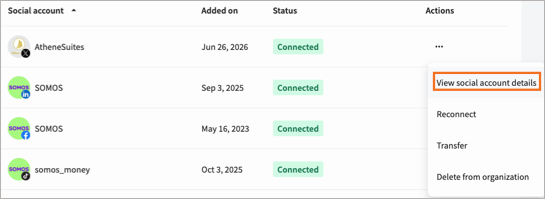
Selecciona Social accounts, busca la cuenta, elige More actions y abre View social account details. En la pestaña Members, establece el permiso de cada persona en la columna Permissions. Limited, Responder y el permiso personalizado Publish Message with Approval requieren que las publicaciones de un miembro sean aprobadas. Advanced, Unlimited, Editor o el permiso personalizado Approve Messages permiten a un miembro aprobar contenido. Guarda los cambios antes de continuar. Esta distinción es la protección: incluir a un aprobador en un equipo no sirve de nada si su permiso de cuenta no puede aprobar mensajes.
- 03
Crea un equipo de aprobación cuando la cobertura importe
En Social accounts and teams, selecciona Teams y después Create Team. Da al grupo un nombre específico, añade a las personas que pueden revisar publicaciones, selecciona las cuentas sociales a las que pueden acceder y crea el equipo. Un equipo es útil cuando más de una persona puede cubrir el mismo trabajo de revisión. Normalmente es más claro que enumerar varios aprobadores individuales en cada cuenta, especialmente para cobertura de clientes o regiones.
- 04
Abre Custom Approvals para la cuenta social
Vuelve a Social accounts, abre el menú More actions de la cuenta y selecciona View social account details. Selecciona More de nuevo en la página de detalles, elige Edit settings y abre el control de configuración en Custom Approvals. En el cuadro de búsqueda 1st approver, elige el equipo de aprobación o la persona que debe recibir la primera solicitud de revisión.
- 05
Elige el orden de aprobación y guarda un flujo de trabajo comprobable
Selecciona Add approval solo cuando un segundo nivel añada un control real. Las aprobaciones secuenciales trasladan una publicación de un aprobador al siguiente en el orden que establezcas, y cada etapa debe aprobarla. Las aprobaciones paralelas notifican a los aprobadores indicados a la vez, pero la publicación sigue esperando hasta que todos los aprobadores la hayan aprobado. Guarda el flujo de trabajo y pide después a un autor que programe una publicación de prueba no sensible y verifica que la solicitud llegue a la persona o equipo previsto. Un borrador por sí solo no entra en el proceso de aprobación, así que programa o publica la prueba en lugar de guardarla como borrador.
Leer el informe
Qué significan las métricas principales
Fase de aprobación
Un nivel de revisión obligatorio en el flujo de trabajo Custom Approvals. Añade otra fase solo cuando el siguiente revisor tenga una responsabilidad de aprobación distinta.
Aprobación secuencial
Los aprobadores reciben la publicación de uno en uno en el orden establecido por el administrador. La siguiente fase espera a que la anterior apruebe.
Aprobación paralela
Los aprobadores reciben la solicitud al mismo tiempo, pero todos los aprobadores indicados deben aprobar antes de que la publicación pueda publicarse.
Aprobación vencida
Una publicación programada que sigue pendiente cuando llega su hora de publicación no se publica y pasa a la cola Expired de Hootsuite.
Antes de continuar
- Confirma que cada autor tenga un permiso que requiera aprobación para la cuenta social correcta.
- Confirma que cada revisor tenga un permiso de aprobación, no solo pertenencia a un equipo de aprobación.
- Da al equipo de aprobación acceso únicamente a las cuentas sociales que deba revisar.
- Usa fases secuenciales solo cuando haya un orden real de revisión, por ejemplo, una revisión de marca seguida de una revisión legal.
- Programa una publicación de prueba con suficiente antelación para confirmar la solicitud, el recorrido de aprobación y el comportamiento final de publicación antes de depender del flujo de trabajo.
Preguntas frecuentes
Preguntas comunes
¿Qué permiso de Hootsuite debe tener un autor de redes sociales si cada publicación necesita aprobación?
Un autor de Hootsuite cuyas publicaciones necesitan aprobación debe tener el permiso Limited, Responder o el permiso personalizado Publish Message with Approval en esa cuenta social. Estos permisos exigen que la publicación sea aprobada antes de poder publicarse.
¿Quién puede aprobar publicaciones sociales en un flujo de aprobación de Hootsuite?
Un revisor de Hootsuite puede aprobar publicaciones sociales con el permiso Advanced, Unlimited, Editor o el permiso personalizado Approve Messages para la cuenta social. Los administradores de organización y equipo también pueden aprobar cuando su función incluye el acceso pertinente a la cuenta.
¿Debe una agencia usar aprobaciones secuenciales o paralelas en Hootsuite para contenido de clientes?
Una agencia debe usar aprobaciones secuenciales de Hootsuite cuando una aprobación deba producirse antes que la siguiente, por ejemplo, cuando el responsable de cuenta revisa antes que el revisor del cliente. Usa aprobaciones paralelas solo cuando todos los revisores designados deban aprobar la misma publicación sin un orden obligatorio.
¿Por qué mi publicación programada de Hootsuite no se publicó mientras esperaba aprobación?
Una publicación de Hootsuite que aún espera una aprobación obligatoria en la hora programada no se publica y pasa a la cola Expired. Edita o elimina la publicación vencida y vuelve a programarla con tiempo suficiente para cada aprobación obligatoria.
¿Puede un borrador de Hootsuite entrar en un flujo de aprobación antes de programarse?
No, Hootsuite solo envía publicaciones programadas o publicadas para aprobación, no borradores. Programa la publicación o elige publicarla después de seleccionar al aprobador o al equipo de aprobación.
Fuentes y lecturas adicionales
Esta guía se verificó con la documentación de producto de Hootsuite:
 Fuente en inglés revisada por Filipe Lins DuarteCofundador y CEO
Amplia experiencia hablando con clientes y usuarios para entender cómo es un buen software. Trayectoria en funciones comerciales y de producto.
 Fuente en inglés comprobada por John RiceCofundador y CTO
15+ años creando productos tecnológicos y aplicaciones web. Ha realizado cientos de entrevistas a usuarios para saber cómo es un buen producto.
Cada página de Marketraa sigue nuestros estándares editoriales.