 Tutoriel Buffer
Comment programmer des publications LinkedIn dans Buffer
Programmez une publication LinkedIn dans Buffer en sélectionnant une Page ou un profil connecté, en rédigeant la publication dans l'éditeur, puis en choisissant un créneau de file d'attente ou une date et une heure fixes de publication.
Réponse rapide
La réponse rapide
Cliquez sur + New Post dans Buffer, utilisez + Channels pour sélectionner la Page LinkedIn ou le profil personnel connecté, puis rédigez la publication dans l'éditeur. Choisissez Next Available pour la placer dans le prochain créneau de la file d'attente du canal, ou Set Date and Time lorsqu'elle doit être publiée à un moment fixe. Vérifiez le fuseau horaire du canal avant la programmation, car ce paramètre détermine quand la publication LinkedIn est publiée.
Guide visuel
Le parcours Buffer
Naviguez parmi les écrans réels du produit utilisés dans les étapes ci-dessous.
Étape par étape
Comment programmer des publications LinkedIn dans Buffer
- 01
Confirmez que le canal LinkedIn est connecté
Buffer peut programmer des publications vers les Pages LinkedIn et les profils personnels, mais ce sont des canaux distincts. Avant de rédiger la publication, vérifiez que la Page ou le profil depuis lequel vous souhaitez publier apparaît dans Buffer. Pour connecter une Company Page ou une Showcase Page, le compte LinkedIn qui autorise Buffer doit disposer d'un accès Super Admin à cette Page. Un profil LinkedIn personnel peut être connecté en autorisant ce profil.
- 02
Ouvrez l'éditeur et choisissez la Page ou le profil LinkedIn
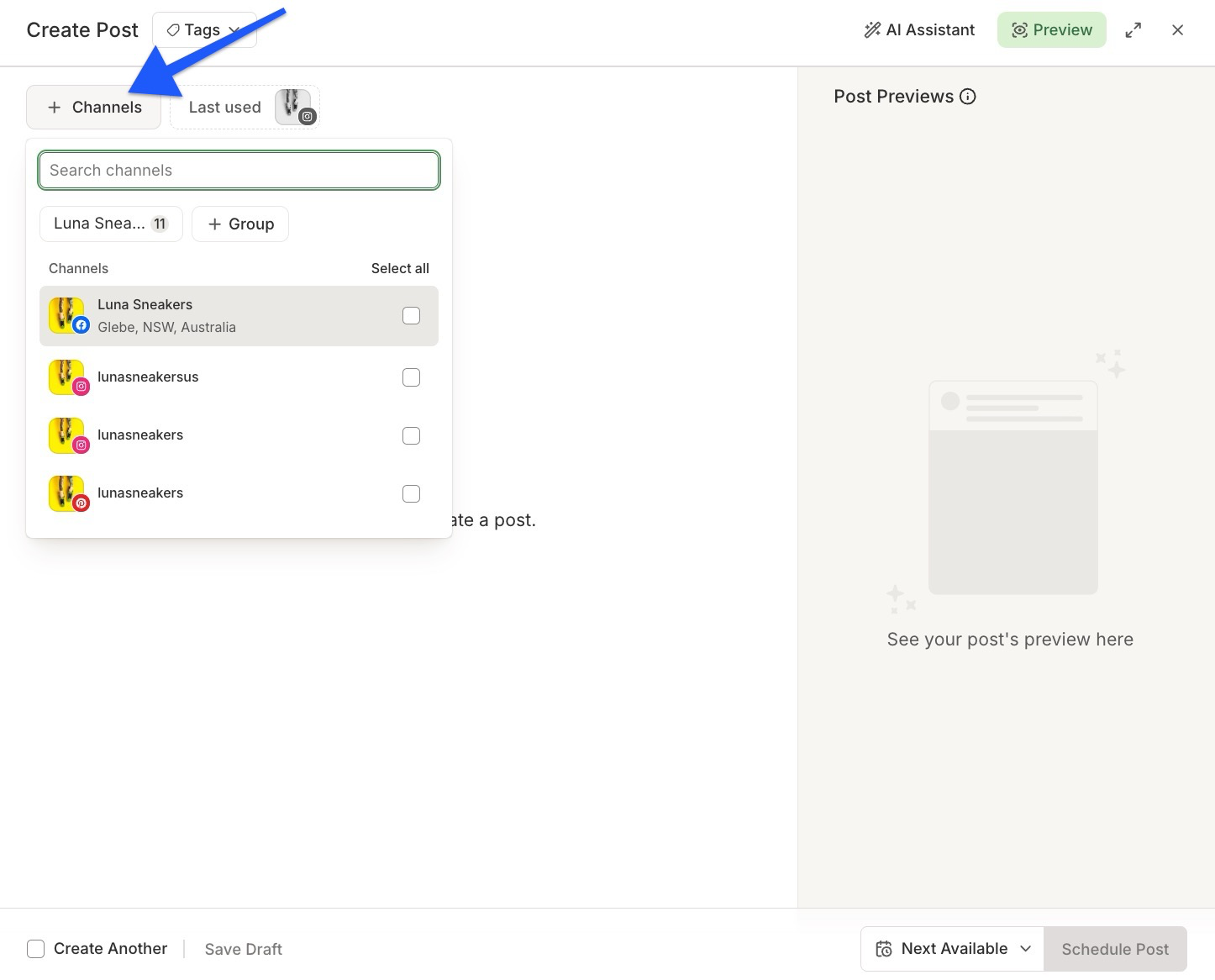
Cliquez sur + New Post dans le tableau de bord Buffer pour ouvrir l'éditeur, puis cliquez sur + Channels et sélectionnez le canal LinkedIn concerné. Ne vous fiez pas à la suggestion Last used si vous gérez plusieurs marques ou à la fois un profil personnel et une Company Page. Le canal sélectionné détermine où la publication sera publiée et quelles options propres à LinkedIn sont disponibles.
- 03
Rédigez la publication LinkedIn et vérifiez l'aperçu
Ajoutez le texte de la publication et tout média pris en charge, puis vérifiez l'aperçu LinkedIn avant de définir une heure. Buffer indique prendre en charge les textes, images, GIF, PDF, vidéos et aperçus de liens sur LinkedIn. Si vous programmez un document PDF, ajoutez son titre avant de choisir Schedule ou Save. Les sondages LinkedIn et les publications dans l'onglet Life ne sont pas pris en charge via Buffer.
- 04
Choisissez Next Available ou Set Date and Time
Choisissez Next Available lorsque cette publication doit occuper le prochain créneau libre dans le calendrier de publication du canal LinkedIn. Choisissez Set Date and Time lorsque la publication doit paraître à une date et une heure précises, par exemple pour une annonce d'événement. Next Available exige que des heures de publication soient définies sur le canal sélectionné. Une publication en file d'attente peut changer si vous modifiez ensuite le calendrier de publication, une publication à heure personnalisée conserve l'heure sélectionnée.
- 05
Vérifiez le fuseau horaire du canal et confirmez la publication en file d'attente
Sélectionnez Schedule Post, puis ouvrez la file d'attente du canal LinkedIn pour vérifier le canal, le contenu et l'heure de publication. Buffer publie selon le fuseau horaire du canal, même lorsque le calendrier ou l'éditeur affiche le fuseau horaire local de votre navigateur à titre de référence. Consultez la file d'attente individuelle du canal lorsque vous devez confirmer l'heure qui régira la publication.
Lire le rapport
Ce que signifient les métriques principales
Next Available
Le premier créneau libre dans le calendrier de publication du canal LinkedIn sélectionné. Il est utile pour les contenus qui doivent suivre votre rythme de publication habituel.
Set Date and Time
Une date et une heure fixes pour une publication LinkedIn. Buffer qualifie ce type d'élément de file d'attente de « Custom », et il ne se déplace pas lorsque vous modifiez le calendrier de publication du canal.
Fuseau horaire du canal
Le fuseau horaire qui détermine quand la publication LinkedIn est publiée. Il peut différer de l'heure affichée dans votre navigateur ou votre calendrier Buffer.
Premier commentaire
Une option de forfait payant permettant de publier un commentaire depuis la même Page LinkedIn ou le même profil au même moment que la publication. Il ne peut pas être programmé séparément pour une heure ultérieure.
Avant de continuer
- Confirmez que le canal Buffer sélectionné est bien la Page LinkedIn ou le profil personnel visé.
- Vérifiez l'accès Super Admin avant d'essayer de connecter ou d'actualiser une LinkedIn Company Page ou une Showcase Page.
- Vérifiez l'aperçu LinkedIn et ajoutez un titre de document lorsque vous programmez un document PDF.
- Utilisez Next Available uniquement lorsque le canal possède des heures de publication configurées, sinon sélectionnez une date et une heure fixes.
- Vérifiez la file d'attente du canal LinkedIn et son fuseau horaire avant de considérer l'heure affichée par le navigateur comme l'heure de publication.
FAQ
Questions fréquentes
Puis-je programmer des publications à la fois sur un profil LinkedIn personnel et une Company Page dans Buffer ?
Oui. Buffer peut programmer des publications sur des profils LinkedIn personnels et des Company Pages, à condition que chaque destination soit connectée comme son propre canal.
Pourquoi ma LinkedIn Company Page n'apparaît-elle pas lorsque j'essaie de la connecter à Buffer ?
Une LinkedIn Company Page n'apparaît pas dans la liste de connexion de Buffer lorsque le compte LinkedIn autorisant Buffer ne dispose pas d'un accès Super Admin à cette Page ou est connecté au mauvais profil.
Dois-je utiliser Next Available ou Set Date and Time pour une annonce de lancement LinkedIn dans Buffer ?
Utilisez Set Date and Time pour une annonce de lancement LinkedIn qui doit être publiée à un moment exact. Next Available est le meilleur choix pour les publications récurrentes qui doivent suivre le calendrier de publication habituel du canal.
Puis-je programmer un carrousel PDF LinkedIn dans Buffer depuis mon téléphone ?
Buffer permet de programmer un document PDF LinkedIn par publication dans la version web de Buffer, tandis que la prise en charge mobile de la programmation de documents n'est pas actuellement disponible selon la documentation LinkedIn de Buffer.
Pourquoi l'heure de ma publication LinkedIn programmée paraît-elle différente dans Buffer ?
Une publication LinkedIn programmée est publiée selon le fuseau horaire de son canal Buffer, même si le calendrier ou l'éditeur affiche l'heure dans le fuseau horaire local de votre navigateur.
Sources et lectures complémentaires
Ce guide a été vérifié par rapport à la documentation produit de Buffer :
 Source anglaise révisée par Filipe Lins DuarteCofondateur et CEO
Grande expérience des échanges avec les clients et utilisateurs pour comprendre ce qui fait un bon logiciel. Parcours couvrant les fonctions commerciales et produit.
 Source anglaise vérifiée par John RiceCofondateur et CTO
15+ années dans la création de produits technologiques et d'applications web. A mené des centaines d'entretiens utilisateurs pour savoir ce qui fait un bon produit.
Chaque page Marketraa respecte nos standards éditoriaux.