 Tutoriel Ahrefs
Comment consulter l’historique de classement des mots-clés dans Ahrefs
Découvrez comment afficher l’historique de classement des mots-clés dans Ahrefs Rank Tracker et Site Explorer, comparer des dates et analyser les URL classées au fil du temps.
Réponse rapide
La réponse rapide
Pour un mot-clé que vous suivez, ouvrez Rank Tracker et utilisez le rapport Overview ou Ranking History, puis ouvrez Position History pour ce terme. Pour une vue plus large des mots-clés organiques, utilisez Site Explorer > Organic Keywords et cliquez sur la commande du graphique. La profondeur de l’historique dépend du rapport, des données de votre abonnement et de la date d’ajout du mot-clé dans Rank Tracker.
Guide visuel
Le parcours Ahrefs
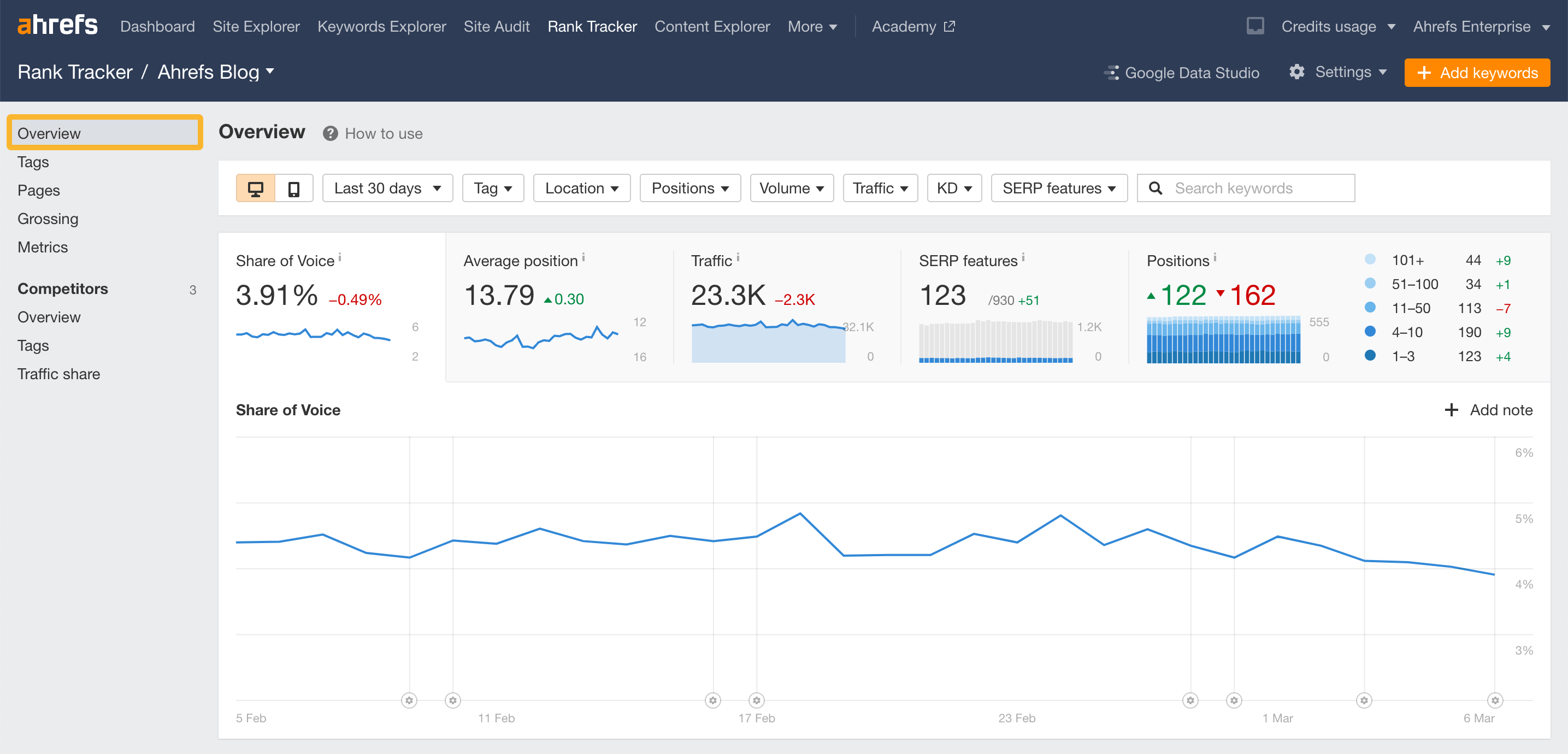
Naviguez parmi les écrans réels du produit utilisés dans les étapes ci-dessous.
Étape par étape
Comment consulter l’historique de classement des mots-clés dans Ahrefs
- 01
Déterminez si Rank Tracker ou Site Explorer répond à la question
Utilisez Rank Tracker pour une liste de mots-clés réfléchie liée à un projet. Utilisez Site Explorer > Organic Keywords lorsque vous avez besoin de l’historique de termes qu’Ahrefs a observés en organique, y compris des termes que vous n’avez ajoutés à aucun suivi.
- 02
Ouvrez le rapport qui contient le mot-clé
Dans Rank Tracker, ouvrez Overview ou Ranking History. Dans Site Explorer, ouvrez Organic Keywords. Trouvez d’abord le terme, puis utilisez le graphique du rapport ou la commande Position History au lieu de supposer qu’un seul classement actuel raconte toute l’histoire.
- 03
Ouvrez le graphique Position History
Ouvrez la commande du graphique pour le mot-clé. Le graphique Position History d’Ahrefs affiche les URL classées, les dates auxquelles elles ont été enregistrées et les positions qu’elles occupaient dans les résultats Google sur la période sélectionnée.
- 04
Définissez une plage de dates et une plage de positions utiles
Choisissez la période qui couvre le changement que vous analysez. Vous pouvez aussi restreindre le graphique aux 10, 20, 50 ou 100 premières positions, ce qui rend un historique volumineux plus facile à lire.
- 05
Comparez les URL, les appareils et le contexte des SERP
Vérifiez si l’URL classée a changé et, dans Rank Tracker, comparez l’ordinateur et le mobile si les deux sont suivis. Ahrefs annote aussi certaines mises à jour de Google et d’Ahrefs, qui peuvent apporter du contexte mais ne prouvent pas à elles seules une cause.
Lire le rapport
Ce que signifient les métriques principales
Historique des positions
Les positions de classement et les URL classées enregistrées sur la période sélectionnée.
Plage de dates
La fenêtre de temps utilisée pour analyser l’évolution historique.
Meilleures positions
Un filtre pour les 10, 20, 50 ou 100 premières positions Google dans le graphique.
URL classée
La page qu’Ahrefs a trouvée classée pour le mot-clé à un moment donné.
Avant de continuer
- Comparez le même emplacement et le même appareil avant de qualifier un mouvement de tendance.
- Vérifiez si l’URL classée a changé pendant la baisse ou la hausse.
- Utilisez une plage de dates assez longue pour distinguer la volatilité normale d’un changement durable.
- Considérez les annotations de mises à jour comme du contexte, et non comme une explication confirmée d’un changement de classement.
FAQ
Questions fréquentes
Jusqu’où remonte l’historique de classement d’Ahrefs ?
Dans Rank Tracker, l’historique dépend de la date à laquelle vous avez ajouté le mot-clé au projet pour la première fois. Dans Site Explorer, l’historique dépend des limites de données historiques de votre abonnement. Ahrefs propose aussi une option Import history avec des limitations spécifiques.
Puis-je voir l’historique de classement mobile des mots-clés dans Ahrefs ?
Oui. Selon Ahrefs, le graphique Position History de Rank Tracker dispose d’un sélecteur entre classements ordinateur et mobile. Le rapport Organic Keywords de Site Explorer n’affiche que les données de classement sur ordinateur.
Puis-je comparer les URL classées dans Position History d’Ahrefs ?
Oui. Le graphique Position History liste les URL classées et vous permet d’analyser leurs mouvements. Vous pouvez aussi ajouter des domaines ou des URL de comparaison dans le graphique lorsque la fonctionnalité est disponible.
Pourquoi l’historique de classement d’un mot-clé est-il différent dans Site Explorer et dans Rank Tracker ?
Les rapports reposent sur des collectes de données distinctes et une couverture différente. Rank Tracker utilise les paramètres d’emplacement et d’appareil suivis du projet, tandis que Site Explorer utilise sa base de données de mots-clés organiques et des données au niveau du pays.
Sources et lectures complémentaires
Ce guide a été vérifié par rapport à la documentation produit de Ahrefs :
 Source anglaise révisée par Filipe Lins DuarteCofondateur et CEO
Grande expérience des échanges avec les clients et utilisateurs pour comprendre ce qui fait un bon logiciel. Parcours couvrant les fonctions commerciales et produit.
 Source anglaise vérifiée par John RiceCofondateur et CTO
15+ années dans la création de produits technologiques et d'applications web. A mené des centaines d'entretiens utilisateurs pour savoir ce qui fait un bon produit.
Chaque page Marketraa respecte nos standards éditoriaux.